Showing posts with label Remaster OS. Show all posts

Monday, November 4, 2013

Cara Menginstall Remastersys di ubuntu

0 komentar

Remastersys adalah alat yang dapat digunakan untuk melakukan 2 hal dengan, Debian ada Ubuntu atau instalasi derivatif :

Hal ini dapat membuat backup sistem lengkap termasuk data pribadi ke live cd atau dvd yang dapat Anda gunakan di mana saja dan menginstal.
Hal ini dapat membuat salinan didistribusikan Anda dapat berbagi dengan teman-teman. Hal ini tidak akan memiliki data pribadi Anda pengguna di dalamnya.
File iso yang dihasilkan dapat digunakan pada setiap PC lainnya yang masih memenuhi persyaratan minimum asli Ubuntu atau Debian. Hal-hal seperti kartu grafis dan perangkat keras lainnya akan dikonfigurasi dan setup otomatis dan Anda tidak harus menggunakan hardware identik. Hidup booting Ubuntu tool, casper, saat blacklist Nvidia dan AMD driver proprietary sehingga mereka tidak akan tersedia pada sistem hidup dan akan perlu diinstal ulang setelah instalasi dari sistem kustom Anda.

untuk  Install Remastersys di Linux Ubuntu 12.04 dan Linux Mint 13 Buka terminal (CTRL+ALT+T) Dan kopikan perintah di bawah ini :

sudo gedit /etc/apt/sources.list
Pastekan repository remastersys di bawah ini :

#Remastersys Precise
deb http://www.remastersys.com/ubuntu precise main
lalu save dan buka terminal lagi dan jalan kan perintah di bawah ini :

sudo apt-get update
sudo apt-get install remastersys
sudo apt-get install remastersys-gui
dan untuk menjalan kan peritah remastersys dapat di bukan lewat terminal maupun yang grafis dan untuk terminal anda dapat mengetikan :

sudo remastersys
dan untuk yang GUI seperti gambar di atas dapat di jalan lewat menu , demikian tutorial kali ini semoga bermanfaat... salam GSP :)

sumber referensi
http://www.beritalinux.com/cara-install-remastersys-di-linux-ubuntu-12-04-dan-linux-mint-13/
Read more...

Saturday, May 26, 2012

PROSEDUR REMASTERING WINDOWS 7

0 komentar


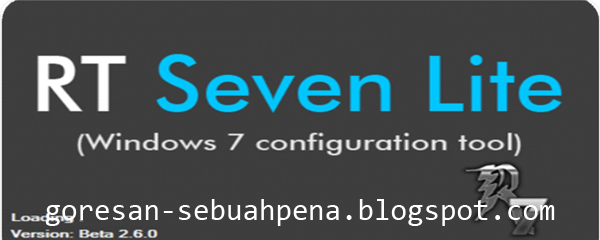
Shabat blogger kali ini kita akan mencoba meremaster Windows 7 dengan RT 7 lite
Sebelum kita melekukan proses remastering windows 7 kita perlu mempersiapkan software untuk meremaster dan bahan.
Yang perlu kita persiapkan sebelum proses remastering windows 7 adalah:

  1. Software untuk meremaster windows 7 (disini kami akan menggunakan RT 7 lite)
  2. *iso windows 7 (usahakan bukan windows 7 yang sudah di remaster)
  3. Virtual box atau VM ware player untuk mengecek windows yang sudah kita remaster 

Langkah-langkah meremaster windows

  • Pastikan anda sudah menginstall RT 7 lite sebagai software utuk meremaster windows.
  • Jalankan RT 7 lite.
  • Setelah terbuka window RT 7 lite klick Brows lalu pilih Select ISO file pilih iso yang akan diremaster kemudian klick Open
 

  • Kemudian klick lagi extrack patch lalu buat satu folder di hardisk anda lalu kick OK  --> OK
  • Tunggu proses nya selesai, lalu akan muncul kotak dialog yang memerintahkan anda untuk memilih windows yang akan anda remaster jika anda sudah memilih silakan klick OK
  • Tunggu proses selesai, kemudian pada menu RT 7 lite pilih Task lalu beri tanda ceklist pada pada menu select all

  • Lalu pilih menu Integration kemudian menu aplikasi. Sekarang klick add lalu pilih aplikasi yang akan anda sediakan untuk windows 7 yang akan anda buat.
  • Jika anda sudah selesai memasukkan aplikasi anda bisa melanjutkan ke tahap selanjutnya. Plih Features Removal untuk menghapus software bawaan windows.
  • Kemudian plili menu Un-Attended lalu ceklist seperti pada gambar dibawah ini atausesuai dengan keinginan anda. tujuan memberi ceklist adalah agar ktika kita menginstall windows hasil remaster nya, Anda tidak perlu memasukkan produck key.

  • Langsung saja kita melangkah pada tahap modifiksi tampilan. Pilih Costomizatiaon  lalu pilih menu-menu yang ada diatasnya untuk menambah atau mengurangi antara lain secreensaver, theme, walpaper, logon secreen, gadgets, document, sample musick,dll 

  • Jika sudah anda sesuaikan sesuai keinginan anda sekarang klick Apply -->klick commit kemudian tunggu proses pemasangan software selesai
  • Langkah terakhir, membuat file ISO. Ubah menu yang berlingkaran biru menjadi create image untuk memuat file iso.

 Lalu pilih Make ISO kemudian pilih directory untuk menyimpan file iso yang kita buat
  • Jika proses pembuatan iso sudah selesai anda bisa klick finish.
  • Untuk memeriksa iso yang kita buat bisa digunakan atau tidak, anda bisa menggunakan Oralce Oirtual BOX atau VM ware player. setelah anda pastikan bahwa proses remastering windows anda berhasil anda bisa memburning nya ke DVD dan siap dijadikan media penginstalan windows 7.

sekiandulu posting kali ini semoga bermanfaat..............!
Read more...


Goresan Sebuah Pena Copyright © 2013 Minima Template
Designed by BTDesigner · Powered by Blogger